年賀はがきの「差出人」だけ印刷したいけれども、うまくできない。
- 年賀はがきの「差出人」だけ印刷したいけれども、うまくできない。
かつmicrosoftのワードwordを使っている方は手軽にできます。
ただしwordにもバージョンがありますので、お使いの仕様に応じて読み替えて下さい。
まず、新規のwordを作成します。
上部メニューの「差し込み文書」(中央あたり。「参考資料」と「校閲」の間)
をクリック。
「はがき印刷」(メニュー下の2番目、「あいさつ文」のとなり)をクリック
すると「はがき宛名面ウイザード」が開き、「はがき宛名面の作成」がでます
最初は「→始めましょう」となっており
一番下の「次へ(N)」をクリック
「年賀/暑中見舞い(Y)」をクリック
下の □背景にはがきを表示する(V)をクリックし、□のなかに返り点が入っていることを確認する ☑
「次へ(N)」
はがきの様式を指定
「縦書き」
「□差出人の郵便番号を住所の上に印刷する」にチェック
(管理人は、今の時点では郵便番号が枠にきれいに収まらないため)
□のままにすると、下の郵便番号枠に印刷する
「次へ(N)」
差出人の名前を入力します
(ここでは、宛名人を印刷せず、手書きにします)
差出人の住所を入力します
□差出人を印刷する にチェック
氏名
郵便番号 半角数字。ハイフンも半角
住所1
住所2 ビル、マンション名、部屋番号など
必要な方は、会社、電話番号など
※氏名を夫婦連名にするときは
氏名欄に、夫婦の氏名(見本:日本太郎 花子)を入力しておきます。
最後の完成後に調整します。
差出人のフォントを指定
※フォントと文字の大きさは任意に指定できます。
管理人は、住所は10・5、名前は14としました。郵便番号の文字の大きさも変更できます。
ちなみに、差出人と住所は、大好きなフォント
デジタル教科書体NK-R
を使いました。
※最後に完成後も、住所欄や郵便番号欄も移動できますよ。
試してください。
また文字の入力も、完成後に変更できます。
「次へ(N)」
「はがき宛名面印刷ウイザード」が出ます
「はがき宛名面作成」となります。
□差出人を印刷する にチェック
以下は、皆さんで入力してください。
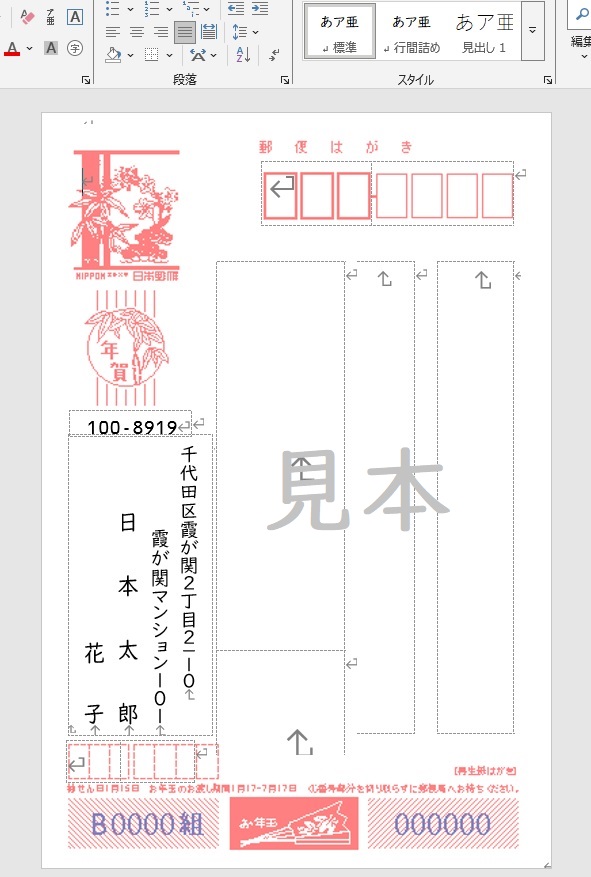
ちなみに、見本では
氏名 日本太郎 花子(夫婦連名の場合です)→完成後に調整します。
郵便番号 半角数字 ハイフンも半角
以下、入力
書き終わったら「次へ(N)」
「宛名に差し込む住所録」は「〇使用しない」にチェック
「次へ(N)」
「完了(F)」「はがき宛名面作成」となります。
完成画面を調整します。
完成画面を見て、文字やフォント、文字の大きさ、位置は自由に変更できます。
年賀はがきを送る方が高齢者が多く、できるだけ文字を大きくしたいため
住所と郵便番号は10・5
氏名は 14
としました。
ここでは、住所と郵便番号は10.5
氏名は、14です。
なお夫婦連名の場合は
「日本太郎」の後で改行
「花子」の上にスペースを2回ほど入れると、「太郎」と同じ高さになります。
以上、年賀はがきで「差出人」の欄だけ印刷したいのコーナーでした。

コメント