この記事は、以下のような人におすすめです。
初めてのスマホで操作が難しい。
指でなぞるよりボタンで操作したい。
[前の画面に戻る][ホーム画面を出す]を簡単な操作で行いたい。
アプリを登録するときに確認番号の入力ができない。
画面下の三つのボタンをホーム画面に設置したい。
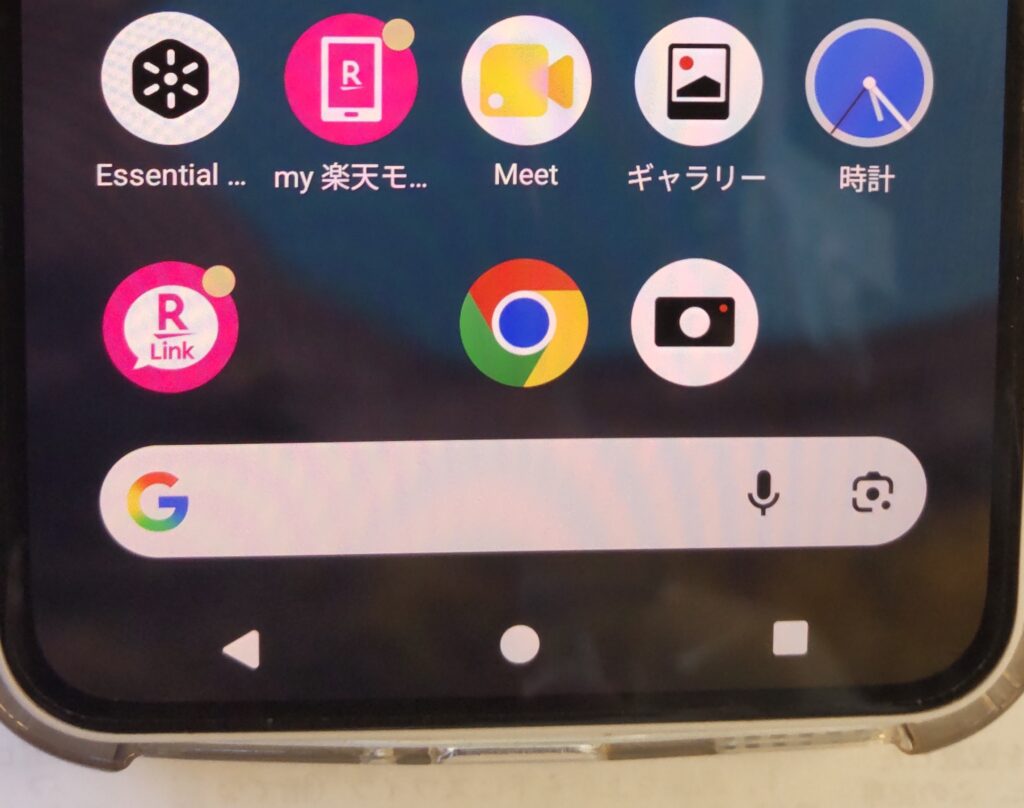
最初の画面の下に◀●■のボタンを作りたい。
3つのボタンとは…◀ 戻る、● ホーム、■ 履歴
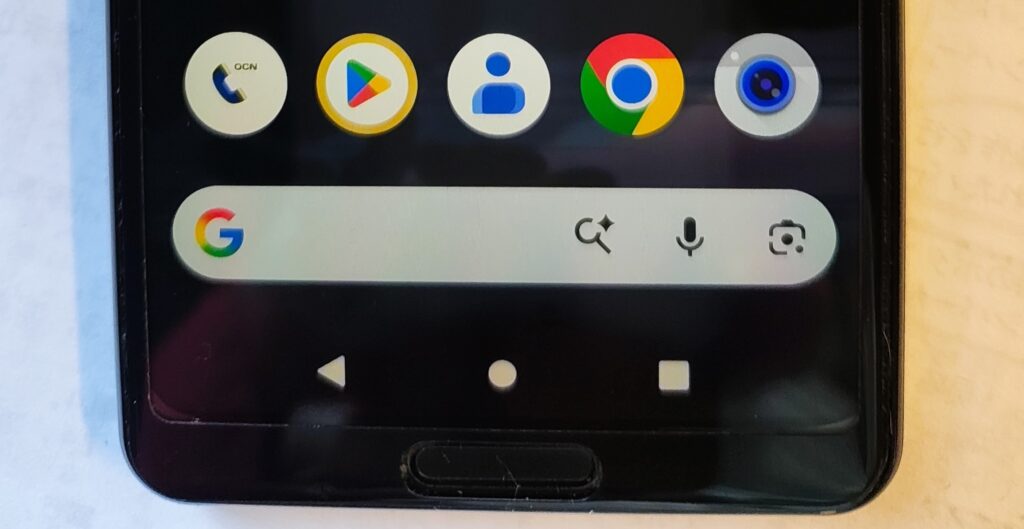
左の◀マークを押すと、一つ前の画面に戻ります。
真ん中の●。開いているアプリを閉じてホーム画面に戻ります。
右端の■。履歴やタスク管理。最近使用したアプリの一覧を表示し、切り替えや終了ができます。
アンドロイドのスマホは、最も基本なるアンドロイドのシステムで動きます。
Androidシステムが次々と新しくなることによって、画面下のナビゲーションバーが使えるようになり、スマホ操作が便利になってきました。
Android 4.0 から登場したナビゲーションバーは、画面下部でボタンを押して各種操作ができる機能となりました。
そして Android 9 からは「ジェスチャーナビゲーション」と呼ばれる機能が登場しました。画面を指で操作(スワイプ)して各種操作ができるものです。
Android 8.0 までは3個のボタンを配置したナビゲーションバーが主流でした。この記事では「指で操作するのは苦手!」という方のために、長く使われてきた3個のボタンの機能について紹介します。
3個のボタンの説明

3個のボタンは左から「戻る」「ホーム」「タスク管理」のボタンです。
「戻る」ボタン ◀
一番左側に配置されている横三角形のボタンが「戻る」ボタンです。ひとつ前の画面や Webページなどに戻れます。
「ホーム」ボタン ●
中央に配置された丸いボタンが「ホーム」ボタンです。
ホーム画面以外の画面からホーム画面へジャンプします。また長押しすると Google アシスタントを起動できます。
「タスク管理」ボタン ■
右側に配置された四角のボタンが「タスク管理」ボタン。
タスク管理ボタンをタップすることで、開いているアプリの一覧を表示できます。アプリの切り替えや、起動中のアプリを終了させるなどの操作が可能です。
Android 9 からは、「ホーム」「タスク管理」ボタンが統合された「2ボタンナビゲーション」が実装されました。2ボタンの場合は、「<」で戻る、「中央ボタンタップ」でホーム画面を表示、「中央ボタンを上へスワイプ」でタスク管理といった操作ができます。
「3ボタンナビゲーション」を表示する方法
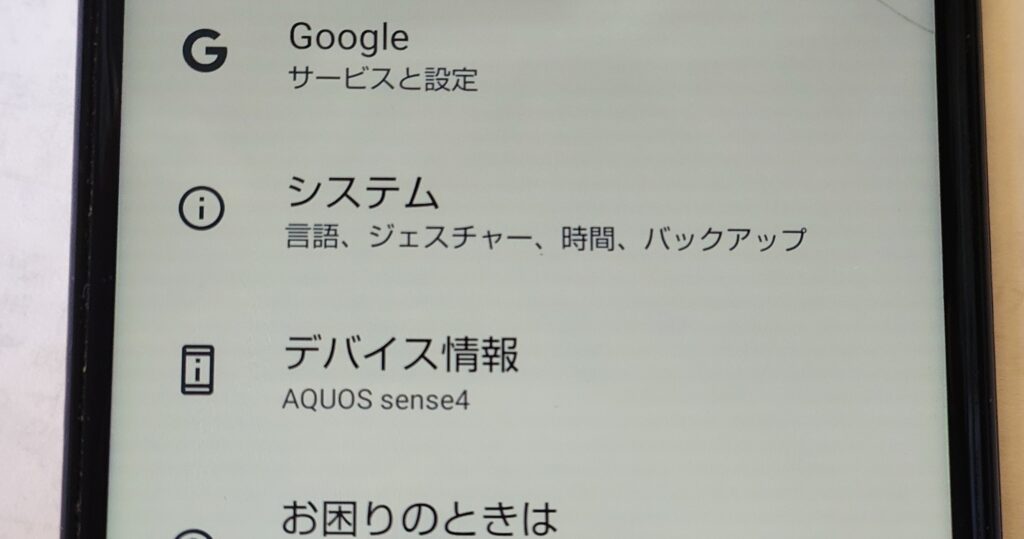
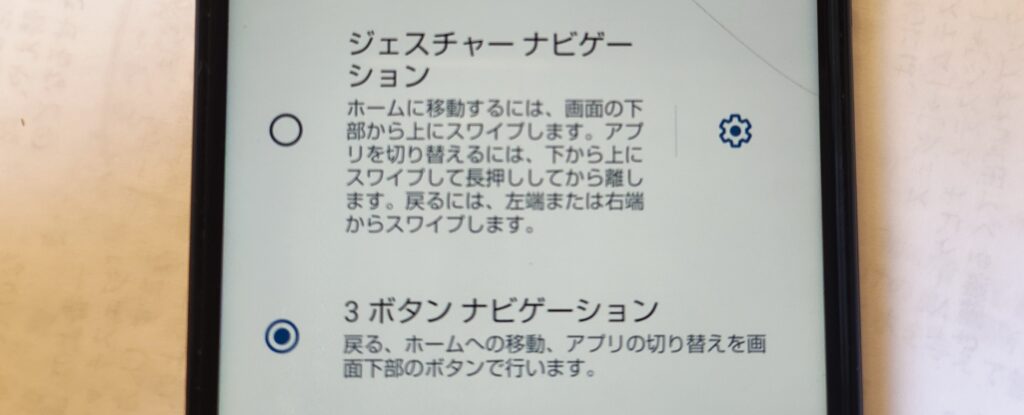
ジェスチャーナビゲーションではなく、今までの3ボタンのナビゲーションで操作できるように変更する方法です。
※Android のバージョンやスマホの機器、メーカーによって異なる場合があります。
一般的には、
[システム]→[ジェスチャー]→[システム ナビゲーション]とタップすれば出てきます。しかし、そうでない機種もあります。
◆2025年まで使っていたシャープのaquos sence4(2020年11月12日発売) では、
[設定]→[システム(言語、ジェスチャー、時間、バックアップ)]→[ジェスチャー]→[システムナビゲーション(3ボタン ナビゲーション)]→[ 3ボタン ナビゲーション]で設定可能です。
◆現時点で使っているナッシング3a(nothing3a)の場合
設定アプリを開きます。
(設定アプリを開く一番やさしい方法
1,画面を上から下にスワイプ(指でなぞる)する
2、もう一度、上から下にスワイプする
3、下の歯車マークをタップ)
これで、設定画面が表示されます。
4,ずーと下の方に「システム」があります。
◆しかしながら、nothing3a では「システム」メニューに、[システムナビゲーション]はありません。
なので、[設定]メニューを開き
一番上の[設定を検索]に「ジェスチャー」と文字を打ち込みます(入力します)。
そして、一番上の[ジェスチャー 特別機能]→[ジェスチャー]をタップします。
これで一番上にやっとでてきました。
もう少しです。
[ナビゲーションモード]
[3ボタン ナビゲーション]
この[3ボタン ナビゲーション]を押すと、ホーム画面の下部に、◀●■が表示されます。
めでたし、めでたしです。

まとめ。
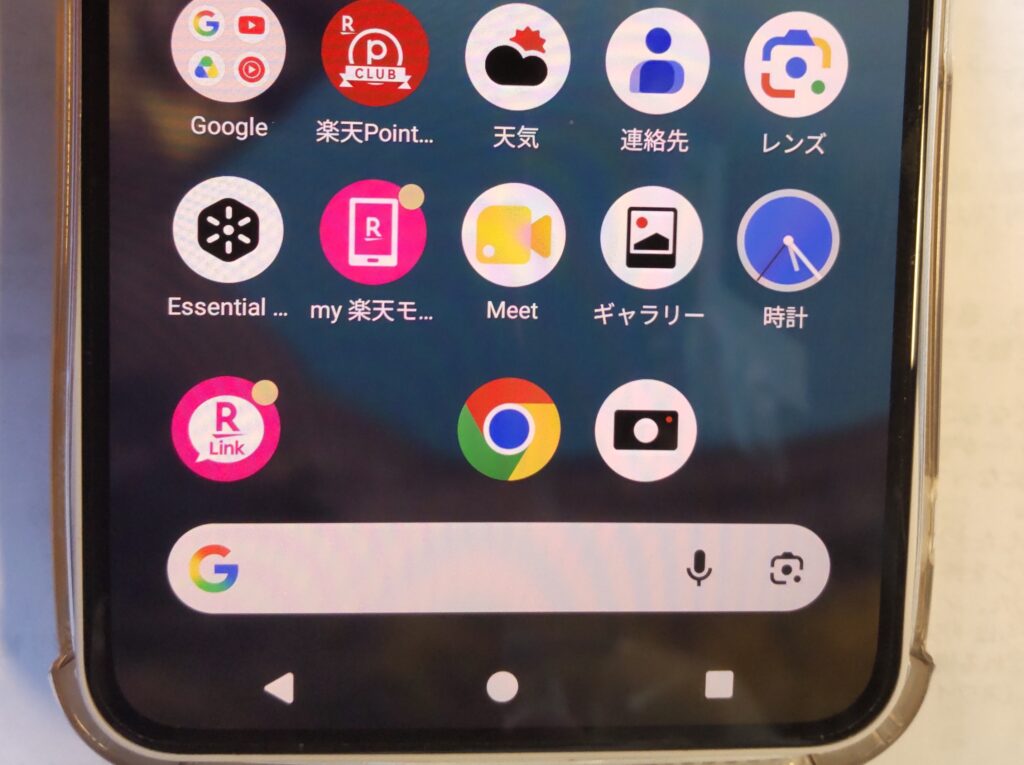
スマホの機種や製造時期によって、3ボタンを表示させる方法が異なります。
通常は
Googleグーグルなどで<使っている機種名 3ボタン ナビゲーション>で検索すると、方法が出てくるはずです。
スマホの操作では、一般的に
1)設定
2)システム
3)ジェスチャー
4)ナビゲーションモード
5)3ボタン ナビゲーション
のように選ぶと、3ボタン・ナビゲーションがスマホのホーム画面下部に表示されます。
途中で分からない時は、[設定]メニューで、一番上の[設定を検索]に「ジェスチャー」と文字を打ち込むと出てきます。
3ボタンの機能をもう一度おさらいします。
戻る(◀): 一つ前の画面に戻ります。
ホーム(●): アプリを閉じてホーム画面に戻ります。
履歴(■): 最近使用したアプリの一覧を表示し、切り替えや終了ができます。
アンドロイドとは
アンドロイドandroidスマホは、最も基本であるアンドロイドで動きます。
アンドロイドとは、パソコンを動かしているウインドウズWindowsや、アップル社が開発販売しているマックMacなどパソコンを動かしているオペレーティングシステムMacOSと同じ分類で、スマホを動かす頭脳の中心部となる基本のソフトウェアです。
代表的なOS(オペレーティング・システム)
OS 開発元
Windows マイクロソフト
MacOS Apple
android Google
androidは、スマホのほかに、タブレットや工業機械、テレビ、車など指で操作する機械で幅広く使われています。その大きな要因は、このOSがオープンソース(誰でもが無償で使用できる)ためだと考えられます。