MENU

【体験しました!】「旧NHKプラス」から「NHK ONE」にアンドロイドのスマホで移行手続き

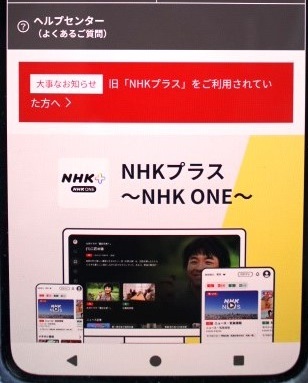
I completed the transfer from the old NHK Plus to NHK ONE on my Android smartphone. I'll explain my actual experience in detail with images.

【体験しました!】
「旧NHKプラス」から「NHK ONE」にアンドロイドのスマホで移行手続きをしました。実際の体験を画像で丁寧に詳しく説明します。

アンドロイドのスマホを持つ初心者向けの解説です。
実際に移行手続きを済ませましたので、その様子を写真付きで丁寧に説明します。

すでにNHKからメール【旧NHKプラス(2025年9月末でサービス終了)をご利用されていた方は、NHK ONEへの「アカウント移行手続き」をお願いします】が届いていると思います。でも、移行手続きって難しそうでまだ移行していない人は多いです。
スムーズに移行できるのは9月30日まです。
iPhoneのスマホを使っている方と、自分で移行できる方はこの記事をスルーして下さい。

この記事は、以下のような方におすすめです。

アンドロイドのスマホを持つ初心者。
すでに「旧NHKプラス」に登録しているが、「NHK ONE」へ移行したい。
途中まで進んだが、認証番号の入力から進めない。
初めてのスマホで操作が難しい。

目 次

移行期間は9月30日まで

I completed the transfer from the old NHK Plus to NHK ONE on my Android smartphone. I'll explain my actual experience in detail with images.

【体験しました!】
「旧NHKプラス」から「NHK ONE」にアンドロイドのスマホで移行手続きをしました。実際の体験を画像で丁寧に詳しく説明します。

【「旧NHKプラス」に登録していて、簡単に「NHK ONE」への移行手続きが行えるのは2026年9月30日までです】ーーとNHKからの案内メールです。
実際に、移行手続きをしたので、その内容をスマホの写真付きで説明します(一部、個人情報は隠したり消しています)。

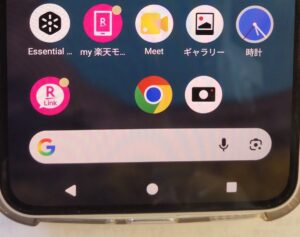
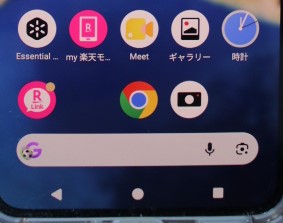
「3ボタンナビゲーション」の設定がまだの方は設定をお願いします⇒ホーム画面の下に、◀●■ のマークを出す設定です。作業途中の「認証コード」を入力する時に必要になってきます。
I completed the transfer from the old NHK Plus to NHK ONE on my Android smartphone. I'll explain my actual experience in detail with images.

【体験しました!】
「旧NHKプラス」から「NHK ONE」にアンドロイドのスマホで移行手続きをしました。実際の体験を画像で丁寧に詳しく説明します。

下の記事を見て設定してください。

事前に準備するもの

I completed the transfer from the old NHK Plus to NHK ONE on my Android smartphone. I'll explain my actual experience in detail with images.

【体験しました!】
「旧NHKプラス」から「NHK ONE」にアンドロイドのスマホで移行手続きをしました。実際の体験を画像で丁寧に詳しく説明します。

では移行手続きを行っていきますが、事前に準備するものがあります。

<重要>旧NHKプラスに登録していたメールアドレスです。

NHKから届いたメールには
【移行手続きには、2025年8月15日時点で旧NHKプラスに登録されていたメールアドレスが必要です。】
【*移行手続きの対象は、2025年8月15日までに旧NHKプラスの利用申込みを行い、IDの登録が完了されていた方です。それ以外の方は、NHK ONEアカウントを「新規登録」してご利用ください。】
とあります。

私の場合は、2024年2月に登録しました。

ID=メールアドレス
パスワード ●●●(実際は大小の英語文字、数字、記号(!”#$%&)=~)などの組み合わせ)で15文字くらい)
それと、お客様番号をメモしていました。

登録したメールアドレスが不明な人は、この説明では進んでいくことができませんので、ご了承下さい。

不明な方は、落ち着いてメールアドレスを探しましょう。

まずは、2025年7月と9月に旧NHKプラスからの移行について、NHKから送られてきたメールを確認しましょう。そのメールがあれば、それがメールアドレスです。

Gメール(gmail)とヤフーメール(Yahoo!メール)など、お使いのメールで「2025年7月と9月」くらいの間に、NHKからメールが届いていないか確認します。
私の場合、ヤフーメールで登録していたので、出てきました。
当然ながら、GメールにはNHKからのNHKプラスについてのメールはありません。

どのメールアドレスを登録していたか不明
別のメールアドレスで登録したい
という人は、別の作業手順になります。
以下のNHKのホームページを見て、該当する項目から進んで下さい。
https://www.nhk.or.jp/nhkone/how-to-use/article/P001-0001/

または、「nhk one 移行手続き」で検索すると、NHKのホームページが出てきます。

NHK ONE 移行しないとどうなる?

NHKからの回答は
【旧「NHKプラス」から「NHK ONEアカウント」への移行手続きを行わないと、これまでの旧アプリが使えなくなるほか、見逃し配信やマイリストなどの「NHK ONE」の機能が利用できなくなります。
移行手続きをしなくても、一部のニュースや特定の機能は制限されますが、規約上そのまま視聴できる場合もあります。】

今回の作業でも(繰り返しますので、くどいようですが)、必ずメモをとるようにしてください。

【NHK ONE移行登録 2026年〇月〇日】
ID メールアドレス
パスワード

パスワードについては、コンピューターが自動作成したパスワードを利用してもいいですが、必ずメモしてください。

実際の移行手続きです
I completed the transfer from the old NHK Plus to NHK ONE on my Android smartphone. I'll explain my actual experience in detail with images.

【体験しました!】
「旧NHKプラス」から「NHK ONE」にアンドロイドのスマホで移行手続きをしました。実際の体験を画像で丁寧に詳しく説明します。

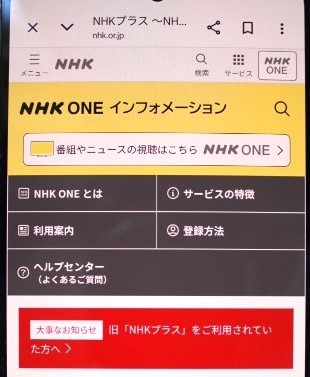
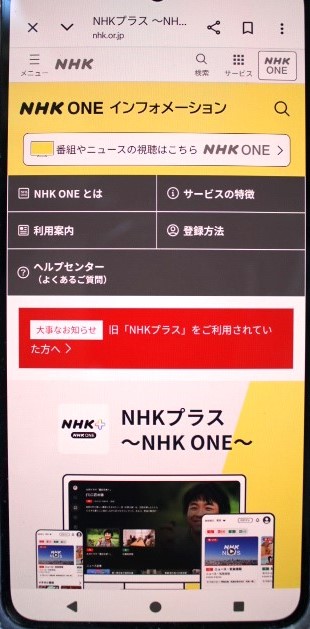
お待たせしました。実際に移行手続きを行った流れです。(使用したスマホを別のカメラで撮影しています)

ウェブサイトで
「旧NHKプラスからのアカウント移行手続き」または
「nhk one 移行手続き」と入力します。

一番上のNHKのページをクリックします。
I completed the transfer from the old NHK Plus to NHK ONE on my Android smartphone. I'll explain my actual experience in detail with images.

【体験しました!】
「旧NHKプラス」から「NHK ONE」にアンドロイドのスマホで移行手続きをしました。実際の体験を画像で丁寧に詳しく説明します。

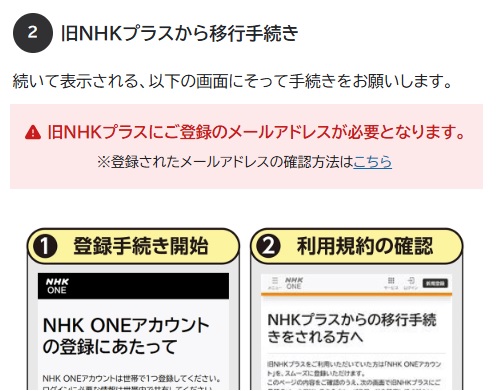
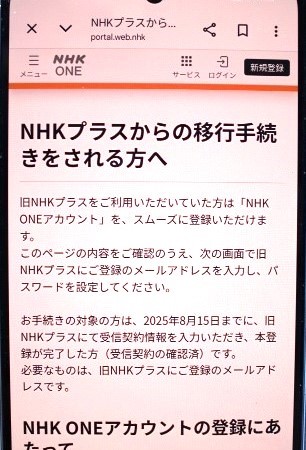
進んでいくと、
NHK ONEアカウントの登録にあたって
のページで
I completed the transfer from the old NHK Plus to NHK ONE on my Android smartphone. I'll explain my actual experience in detail with images.

【体験しました!】
「旧NHKプラス」から「NHK ONE」にアンドロイドのスマホで移行手続きをしました。実際の体験を画像で丁寧に詳しく説明します。


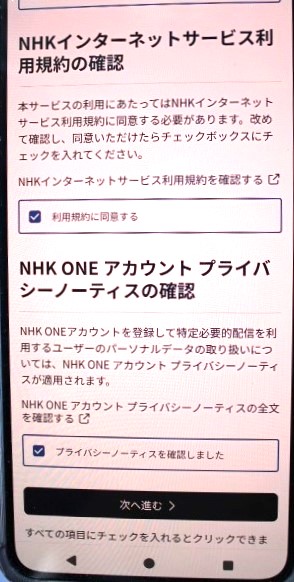
【利用規約の確認】などのチェック項目(合計3つ)があるので【受信契約について詳しく確認する】などをクリックして読み
四角□をチェックして☑の状態にする。
I completed the transfer from the old NHK Plus to NHK ONE on my Android smartphone. I'll explain my actual experience in detail with images.

【体験しました!】
「旧NHKプラス」から「NHK ONE」にアンドロイドのスマホで移行手続きをしました。実際の体験を画像で丁寧に詳しく説明します。

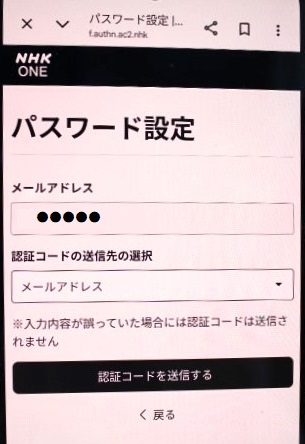
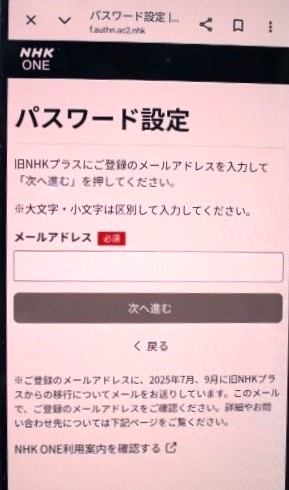
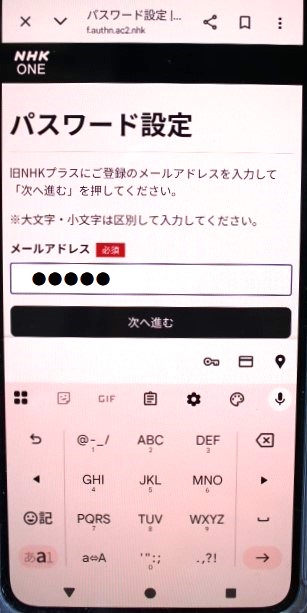
旧NHKプラスに登録したメールアドレスを入力し、【次へ進む】をクリック。
I completed the transfer from the old NHK Plus to NHK ONE on my Android smartphone. I'll explain my actual experience in detail with images.

【体験しました!】
「旧NHKプラス」から「NHK ONE」にアンドロイドのスマホで移行手続きをしました。実際の体験を画像で丁寧に詳しく説明します。

(画面では、私のメールアドレスは●で隠しています)

I completed the transfer from the old NHK Plus to NHK ONE on my Android smartphone. I'll explain my actual experience in detail with images.

【体験しました!】
「旧NHKプラス」から「NHK ONE」にアンドロイドのスマホで移行手続きをしました。実際の体験を画像で丁寧に詳しく説明します。

【認証コードの送信先の選択】は、入力したメールアドレスで良ければ空欄のまま、【認証コードを送信する】をクリック。

認証コードの入力で迷わないために

【記載されている認証コードを入力してくください】と出るので、6つの数字を入力するーーわけですが、ほかにパソコンや他のスマホを持っていて、メールを開ける人はそこで確認します。

いま使っているスマホしかない人は、この記事の最初で、<移行期間は9月30日まで>の項目で作成した3点ナビゲーションの右端、黒四角マークの■をタッチする。

I completed the transfer from the old NHK Plus to NHK ONE on my Android smartphone. I'll explain my actual experience in detail with images.

【体験しました!】
「旧NHKプラス」から「NHK ONE」にアンドロイドのスマホで移行手続きをしました。実際の体験を画像で丁寧に詳しく説明します。

すると以下の画面が現れるので

I completed the transfer from the old NHK Plus to NHK ONE on my Android smartphone. I'll explain my actual experience in detail with images.

【体験しました!】
「旧NHKプラス」から「NHK ONE」にアンドロイドのスマホで移行手続きをしました。実際の体験を画像で丁寧に詳しく説明します。

真ん中の黒丸●ボタンを押すとホーム画面が出ます。

I completed the transfer from the old NHK Plus to NHK ONE on my Android smartphone. I'll explain my actual experience in detail with images.

【体験しました!】
「旧NHKプラス」から「NHK ONE」にアンドロイドのスマホで移行手続きをしました。実際の体験を画像で丁寧に詳しく説明します。

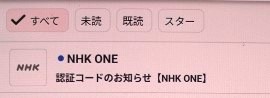
登録したメール(Gメール、ヤフーメールなど)を開きます。

I completed the transfer from the old NHK Plus to NHK ONE on my Android smartphone. I'll explain my actual experience in detail with images.

【体験しました!】
「旧NHKプラス」から「NHK ONE」にアンドロイドのスマホで移行手続きをしました。実際の体験を画像で丁寧に詳しく説明します。

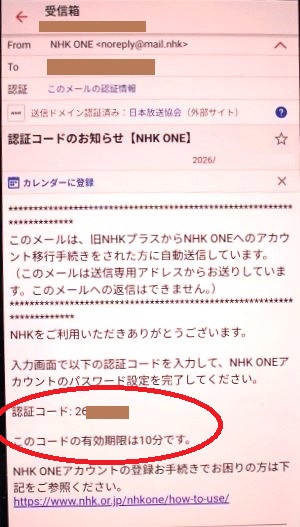
NHKONEの認証コードを控えます。(6個の数字です)

I completed the transfer from the old NHK Plus to NHK ONE on my Android smartphone. I'll explain my actual experience in detail with images.

【体験しました!】
「旧NHKプラス」から「NHK ONE」にアンドロイドのスマホで移行手続きをしました。実際の体験を画像で丁寧に詳しく説明します。


ここで、右下の黒四角■をタッチします。
前の画面が現れました。

I completed the transfer from the old NHK Plus to NHK ONE on my Android smartphone. I'll explain my actual experience in detail with images.

【体験しました!】
「旧NHKプラス」から「NHK ONE」にアンドロイドのスマホで移行手続きをしました。実際の体験を画像で丁寧に詳しく説明します。


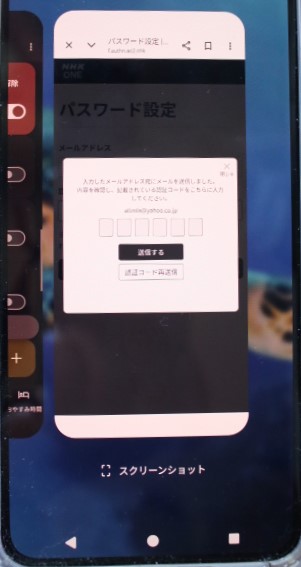
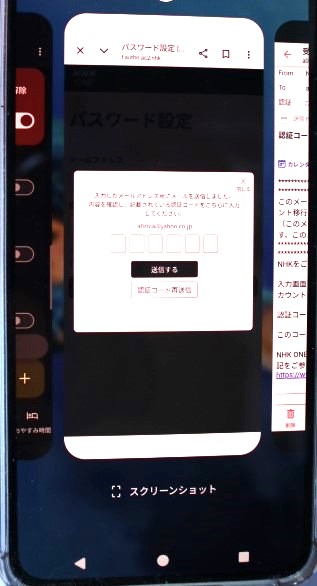
画面をタッチして右側に一つ動かし、左の画面を出します。

I completed the transfer from the old NHK Plus to NHK ONE on my Android smartphone. I'll explain my actual experience in detail with images.

【体験しました!】
「旧NHKプラス」から「NHK ONE」にアンドロイドのスマホで移行手続きをしました。実際の体験を画像で丁寧に詳しく説明します。


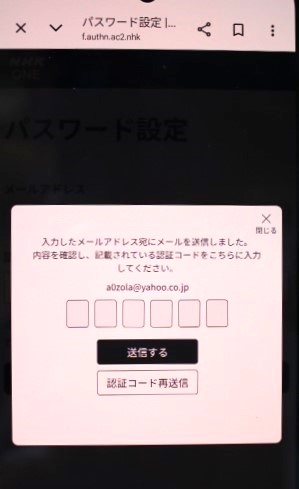
すると、初めの認証コードの入力画面が出ます。

ここに、控えた6ケタの数字を入れて、【送信する】ボタンをタッチします。
I completed the transfer from the old NHK Plus to NHK ONE on my Android smartphone. I'll explain my actual experience in detail with images.

【体験しました!】
「旧NHKプラス」から「NHK ONE」にアンドロイドのスマホで移行手続きをしました。実際の体験を画像で丁寧に詳しく説明します。

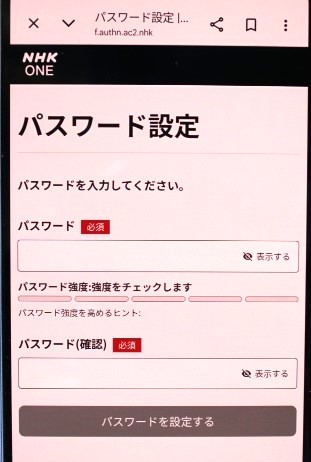
パスワードを入力します。⇐このパスワードで、新しいNHK ONEの画面から入っていくことができます。
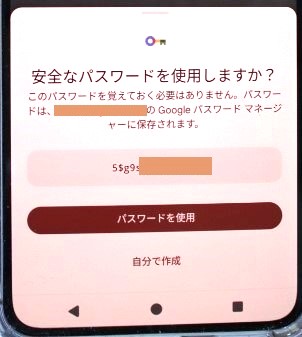
1,パスワードの画面にタッチすると、自動作成した「安全なパスワード」が出ますので、それで良ければ【パスワードを使用】を押して下さい。
I completed the transfer from the old NHK Plus to NHK ONE on my Android smartphone. I'll explain my actual experience in detail with images.

【体験しました!】
「旧NHKプラス」から「NHK ONE」にアンドロイドのスマホで移行手続きをしました。実際の体験を画像で丁寧に詳しく説明します。

そのとき、
1,このパスワードを必ずメモしてください。
2,メモする前に「使用」をタッチしてしまったら、右の【表示する】を押して文字を出し、必ずメモしてください。(のちのち、自動でパスワードが入力されない可能性があります)

自分でパスワードを作るヒント

自分で作るには、自分で考えたパスワードを入力します。

自動作成されたパスワードを参考にする(例えばHをMに変える、&を%にする、数字や英数字を変更、順番を変えるなど)もおすすめです。事前に紙に書くことをお薦めします。

パスワードについて

スマホの場合、英語の大文字と記号は別の入力画面を開く必要があるので、それを考慮するのがおすすめ。
英語大文字2個、記号3個、英語小文字、数字の組合わせで15文字くらいにしましょう。
また@マークは「大文字と小文字があってよく間違います」とNHKのページにあったので、気をつけるか、使わないのも選択肢の一つです。

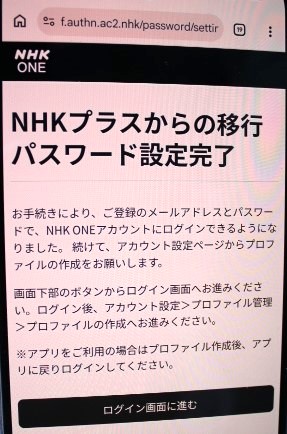
上と下に同じパスワードを入力したら【パスワードを設定する】をクリック。
I completed the transfer from the old NHK Plus to NHK ONE on my Android smartphone. I'll explain my actual experience in detail with images.

【体験しました!】
「旧NHKプラス」から「NHK ONE」にアンドロイドのスマホで移行手続きをしました。実際の体験を画像で丁寧に詳しく説明します。


【移行パスワード設定完了】の画面がでます。
【ログイン画面に進む】をタッチ

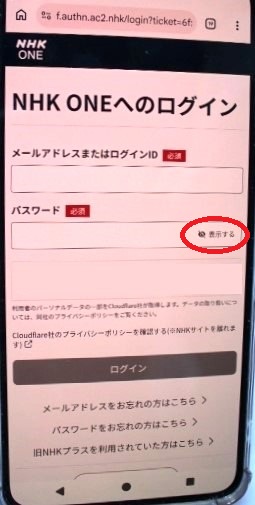
NHK ONEにログインします
I completed the transfer from the old NHK Plus to NHK ONE on my Android smartphone. I'll explain my actual experience in detail with images.

【体験しました!】
「旧NHKプラス」から「NHK ONE」にアンドロイドのスマホで移行手続きをしました。実際の体験を画像で丁寧に詳しく説明します。

【NHK ONEへのログイン】で
メールアドレス
(さっき作った)パスワードを入力
右端の「表示する」をタッチしてパスワードを確認しましょう。間違うといやな気分になりますよね。
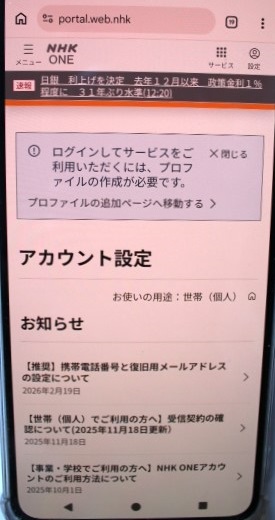
すると、【アカウント設定】が出ます。
I completed the transfer from the old NHK Plus to NHK ONE on my Android smartphone. I'll explain my actual experience in detail with images.

【体験しました!】
「旧NHKプラス」から「NHK ONE」にアンドロイドのスマホで移行手続きをしました。実際の体験を画像で丁寧に詳しく説明します。


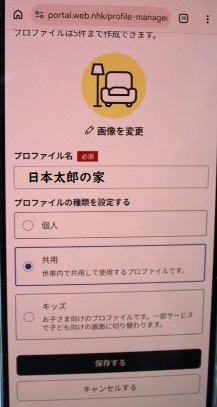
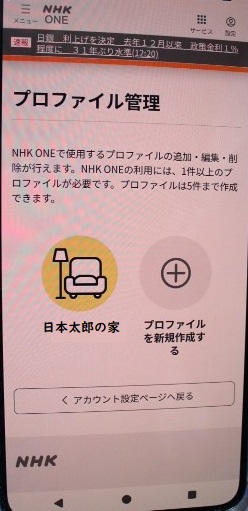
もう少しです。(以下は仮に作った名前です)


プロファイル名 (分かりやすい名前)
種類の設定 個人、共用、キッズのいずれかを選択。
家族用、自分用など5件まで作れます。

【保存する】をタッチ
以上で終了です。

まとめ(メモしておく要点をまとめました)

ここまで読んでこられた方は、流れは分かったでしょうから、以下の要点をメモします。適宜、必要な点だけ書き留めて移行作業を進めてください。

ーーーーーー
「nhk one 移行手続き」検索
利用規約
旧NHKプラス登録メルアド(メールアドレス)
認証コード送信
ーーーーーーー
<スマホ操作>
下の右端■
真ん中●
メールに認証コード
右側に一つ動かす
6ケタ数字
パスワード
ーーーーーーーー
<NHKoneログイン>
メルアド
パスワード
ーーーーーーーー
<プロファイル名>
種類の設定保存
(終了)

よかったらシェアしてね!
  • URLをコピーしました!
  • URLをコピーしました!
目 次